Questions fréquentes
Premiers pas sur Save-it-Yourself
Première visite ?
Bienvenue sur Save-It-Yourself.com
Avant de démarrer votre installation, voici un schéma du principe de fonctionnement de Save-It-Yourself.com
- Chaque E-Cube pincé mesure l'énergie consommée sur une phase et la transmet en radio 2,4GHz à l'E-Access.
- L'E-Access reçoit les données des E-Cubes et les transmet à l'E-Log en Modbus RS485.
- L'E-Log stocke les données et les envoie une fois par heure à la plateforme, en GPRS.
- Vous vous connectez ensuite sur
www.save-it-yourself.compour accéder à vos données et à vos services associés.
Save-It-Yourself est conçu pour vous aider à suivre votre consommation électrique. Pour cela, vous devez d'abord rattacher votre matériel à votre compte.
Avant de pouvoir suivre votre tout premier capteur, trois étapes sont nécessaires :
- Enregistrer votre E-Log ou votre E-Case
- (optionnel) Régler les paramètres de votre E-Log (comme l'horodatage)
- Associer un E-Access à l'E-Log
- Associer un ou plusieurs E-Cubes à l'E-Access
- (optionnel) Régler les paramètres de vos capteurs E-Cube (tension, facteur de puissance, ...)
- Partager vos nouvelles configurations avec l'E-Log et l'E-Access

- Créer votre plant (site) "virtuel"
- Associer un nouveau process à votre plant
- Associer de nouvelles machines à votre process
- Créer des machines virtuelles combinant un ou plusieurs capteurs
- Sélectionner un ou plusieurs plants, process ou machines à suivre
- Consulter les informations d'énergie ou de puissance
- Diagnostiquer votre installation via le niveau de puissance radio RSSI
Guide utilisateur en français
Guide utilisateur en anglais
Tutoriel vidéo E-Case
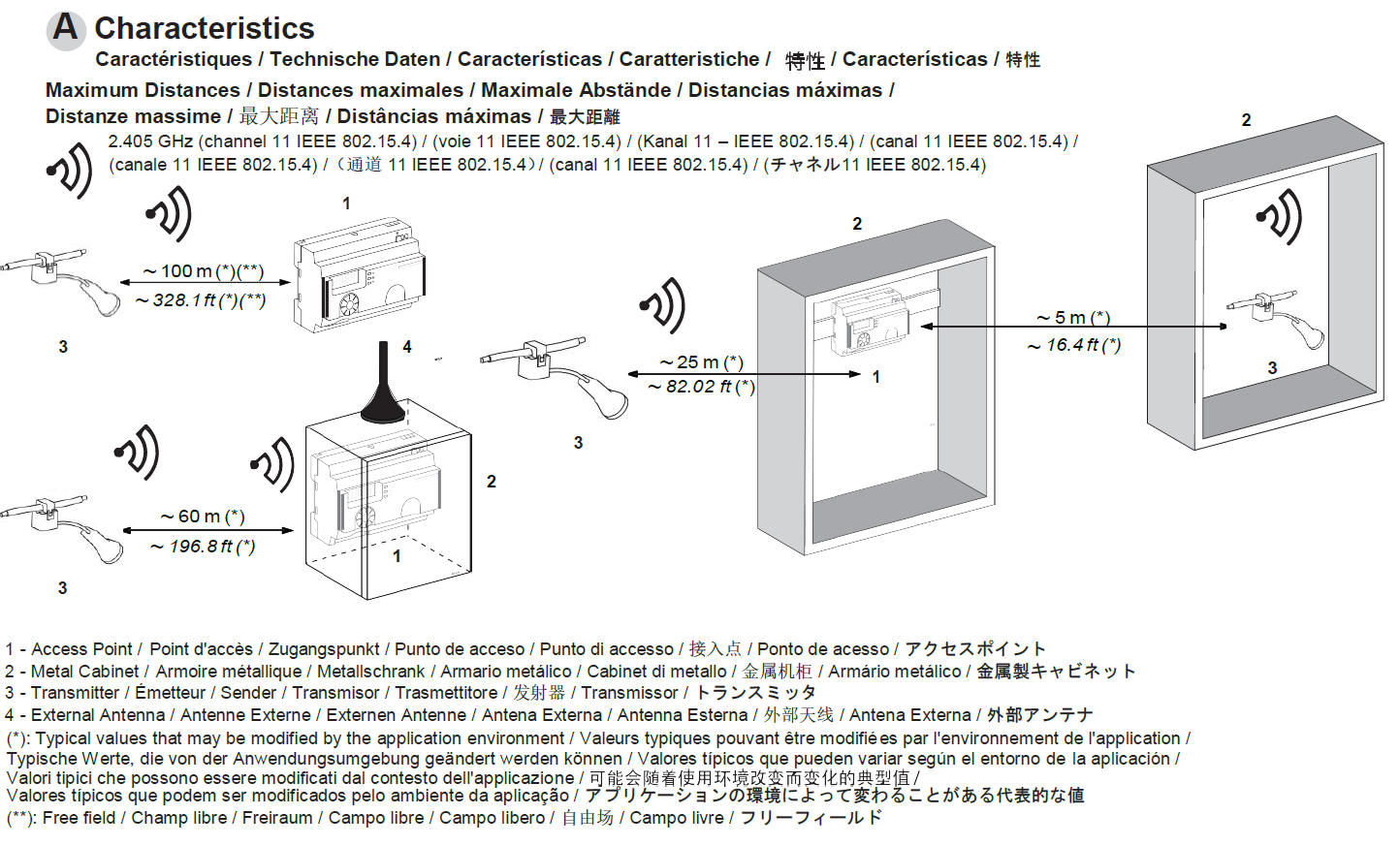
Quelle est la distance radio maximale ?
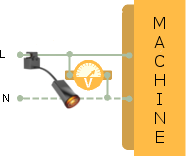
Comment suivre des machines monophasées ?
Pour une machine monophasée, la formule de puissance est P = U*I*cos(\phi)
avec U : tension phase-neutre. (Cette valeur peut être modifiée)
avec cos(\phi) : facteur de puissance. (Cette valeur peut être modifiée)
Note : \phi est le déphasage entre I et U.
Comment suivre des machines triphasées ?
Il est aussi possible de considérer que la machine est équilibrée et de ne poser un capteur que sur une seule phase.
Dans les deux cas, il sera possible de créer "virtuellement" un capteur qui représente la machine sur la plateforme.
Paramètres Voltage et CosPhi
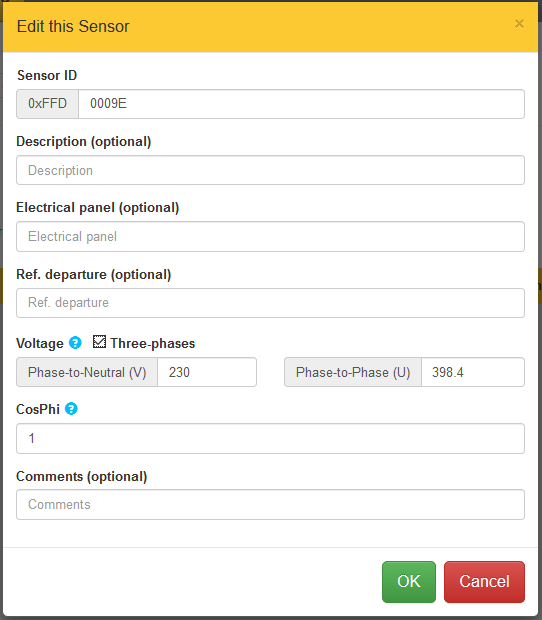
Les paramètres Voltage et CosPhi peuvent être mis à jour dans le système pour améliorer la précision de vos capteurs.
Le paramètre de tension réglé par défaut dans le capteur est une tension phase-neutre.
Comment mettre à jour les paramètres de mon installation ?
U et V sont liés par la formule : U = \sqrt3*V, vous pouvez modifier l'un des deux paramètres et l'autre sera calculé automatiquement.
Remarque : cette case n'est pas obligatoire, il reste possible de faire une mesure triphasée avec le seul paramètre V.
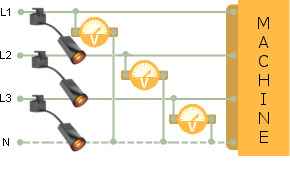
A) Machine triphasée déséquilibrée avec neutre
Dans ce cas, il peut être utile de poser un capteur par phase.Le déséquilibre pouvant venir aussi bien de la tension que du courant, il peut être préférable de mesurer la tension sur chaque tension phase-neutre.
P_{sensor2} = V_2*I_2*cos(\phi_2)
P_{sensor3} = V_3*I_3*cos(\phi_3)
P_{machine} = P_{sensor1} + P_{sensor2} + P_{sensor3}
(Si vous faites une mesure phase-phase, la formule U = \sqrt3*V est automatiquement appliquée au paramètre de tension.)
avec V : tension phase-neutre. (Cette valeur peut être modifiée)
avec U : tension phase-phase. (Cette valeur peut être modifiée)
avec cos(\phi) : facteur de puissance. (Cette valeur peut être modifiée)
avec \phi : déphasage entre I et V.
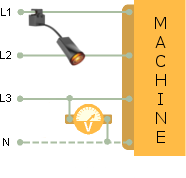
B) Machine triphasée équilibrée avec neutre
Dans ce cas, il n'est pas nécessaire de suivre les trois phases.Il reste possible de faire une mesure de tension pour améliorer la précision.
P_{machine} = 3 * V*I*cos(\phi) = 3 * P_{sensor}
(Si vous faites une mesure phase-phase, utilisez la formule U = \sqrt3*V pour calculer votre paramètre de tension.)
avec V : tension phase-neutre. (Cette valeur peut être modifiée)
avec U : tension phase-phase. (Cette valeur peut être modifiée)
avec cos(\phi) : facteur de puissance. (Cette valeur peut être modifiée)
avec \phi : déphasage entre I et V.
C) Machine triphasée équilibrée sans neutre
Dans ce cas, la seule mesure de tension possible est la tension phase-phase. Le capteur calcule automatiquement sa tension phase-neutre équivalente.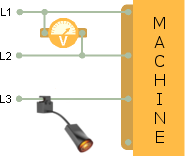
Pour un couplage en triangle : P_{machine} = 3*U*J*cos(\phi) avec I = \sqrt3*J
avec \phi le déphasage entre J et U.
Pour un couplage en étoile : P_{machine} = 3*V*I*cos(\phi) avec U = \sqrt3*V
avec \phi le déphasage entre I et V.
Dans tous les cas, le calcul de puissance reste : P_{machine} = 3*V*I*cos(\phi) = 3 * P_{sensor}
avec U : tension phase-phase. (Cette valeur peut être modifiée)
avec V : tension phase-neutre équivalente. (Cette valeur est calculée)
avec cos(\phi) : facteur de puissance. (Cette valeur peut être modifiée)
Que sont les campagnes et comment les utiliser ?
Que sont les campagnes
Les campagnes servent à organiser et archiver vos données.Une campagne enregistre toute votre configuration et vos données. Elle donne exactement le même niveau d'information, et vous pourrez utiliser tous les autres services aussi bien avec les données LIVE qu'avec les données CAMPAIGNS.
Cela introduit deux niveaux de données :
- Données LIVE : ce sont les données actuellement suivies par votre E-Case (ou E-Log). On peut les voir comme la campagne de mesure en cours
- Données CAMPAIGNS : ce sont d'anciennes données LIVE que vous avez choisi d'enregistrer et d'archiver dans une campagne.
Pour chacune de vos campagnes, vous pouvez attribuer des droits spécifiques à chaque utilisateur visiteur.
Chaque visiteur peut avoir accès à TOUTES les données, uniquement aux données LIVE, à une partie ou à la totalité des données CAMPAIGNS, ou à un mélange des deux.
Vos campagnes sont ensuite accessibles depuis la page Monitoring :
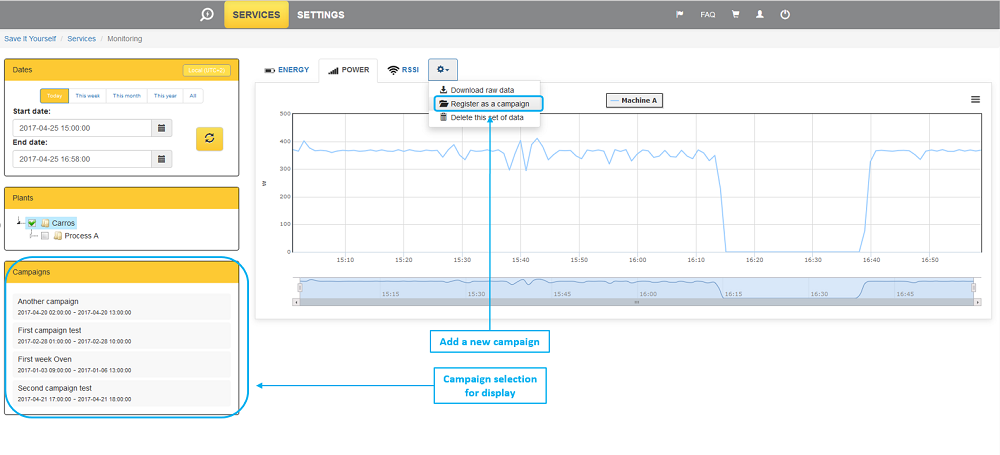
Comment enregistrer une nouvelle campagne
Il vous suffit d'aller sur la page Monitoring et de cliquer sur l'icône des paramètres () pour choisir "Register as a campaign".Cela ouvre une nouvelle popup :
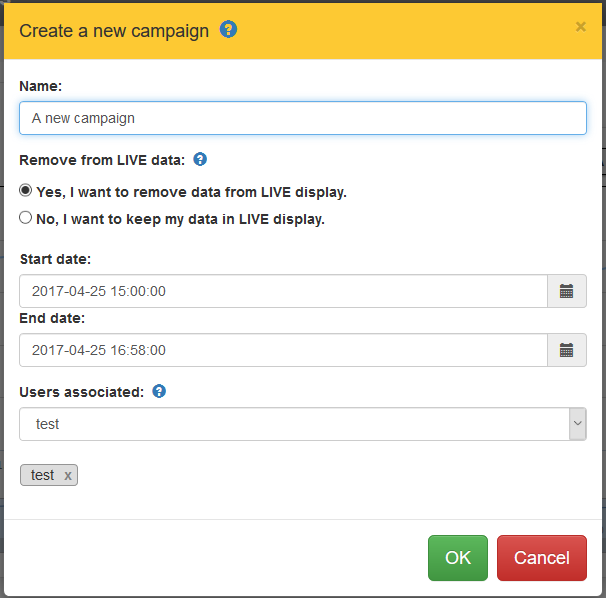
Les dates sont automatiquement pré-remplies avec votre sélection depuis le plan Monitoring.
Vous pouvez choisir de supprimer les données de l'affichage LIVE ou non. Sinon, vos données resteront accessibles à la fois depuis LIVE et depuis CAMPAIGNS.
ATTENTION : enregistrez votre campagne avant tout changement sur Mes appareils ou Plans de comptage.
L'enregistrement d'une campagne utilise et fige les paramètres d'Installation et d'Identification du moment.
Sur cette popup, vous pouvez sélectionner les utilisateurs à associer à cette campagne. Cela permet à des utilisateurs spécifiques de consulter les données de cette campagne.
NOTE : les droits des utilisateurs peuvent aussi être gérés dans Users.
Mettre à jour mon installation
Comment mettre à jour les paramètres de mes capteurs ?
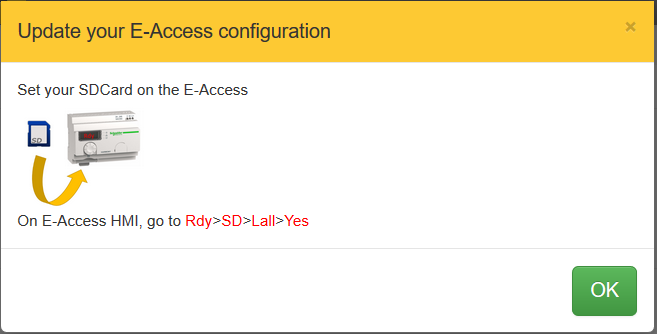
Save-It-Yourself peut vous aider à préparer les changements, mais leur application nécessitera une intervention sur l'E-Access, avec une carte SD.
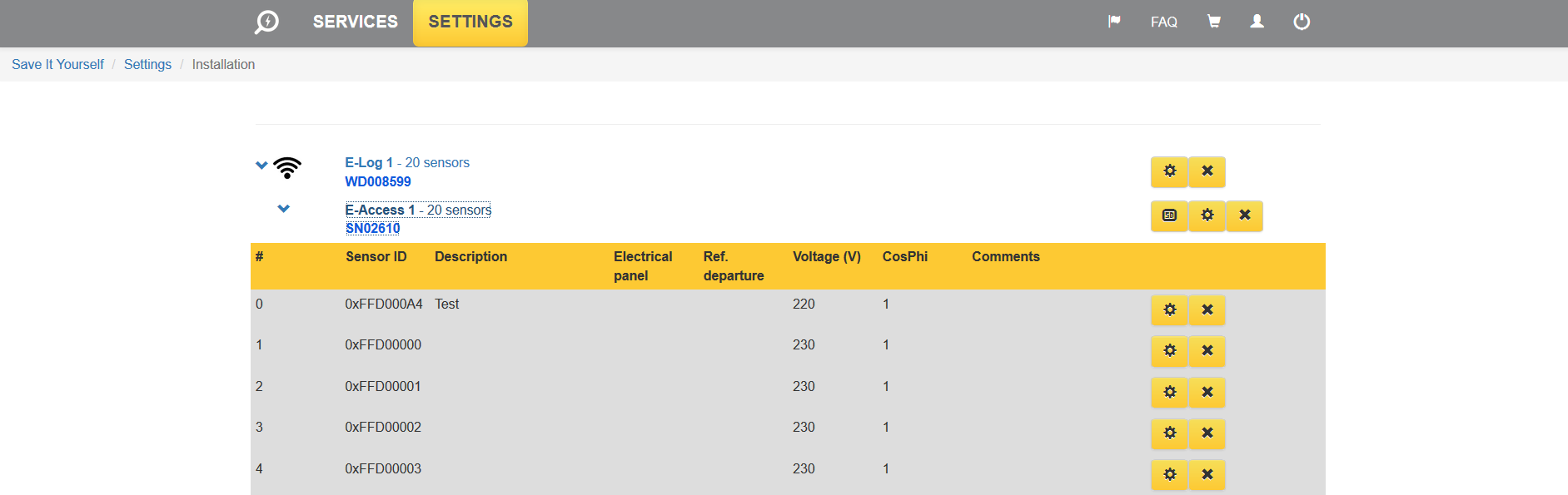
1. Commencez par aller sur Mes appareils et déplier l'E-Log puis l'E-Access du capteur à mettre à jour.
2. Cliquez sur l'icône crayon () au-dessus du tableau des capteurs pour passer en mode édition. Sur un E-Log Webdyn, une popup vous rappelle que ces changements nécessitent la procédure carte SD ci-dessous, avec un lien vers le guide détaillé.
3. Cliquez sur l'icône réglages () du capteur à mettre à jour.
4. Mettez à jour vos paramètres (Voltage, CosPhi)
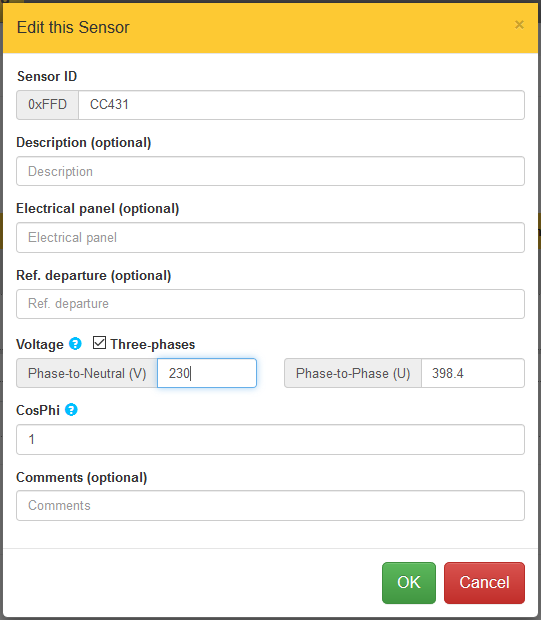
5. Une fois vos modifications terminées sur cette installation, enregistrez la configuration de l'E-Log depuis son menu ( Save configuration)

6. Téléchargez le nouveau fichier de configuration de l'E-Access ()

7. Terminez l'installation sur l'E-Access avec la carte SD.
Félicitations. Votre installation est maintenant à jour.
Comment ajouter des capteurs à mon installation ?
Cette procédure nécessite une carte SD
Ajouter un capteur sur Save-It-Yourself
1. Commencez par aller sur Mes appareils et déplier l'E-Log et l'E-Access à mettre à jour.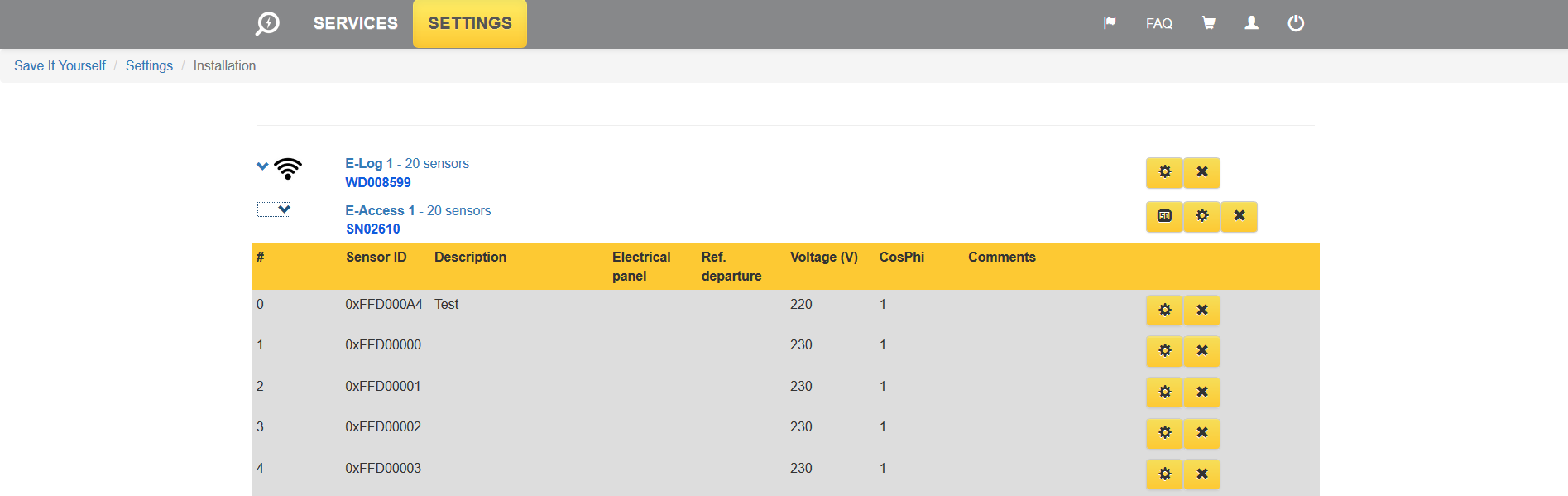
2. Cliquez sur l'icône crayon () au-dessus du tableau des capteurs pour passer en mode édition. Sur un E-Log Webdyn, une popup vous rappelle que ces changements nécessitent la procédure carte SD ci-dessous, avec un lien vers le guide détaillé.
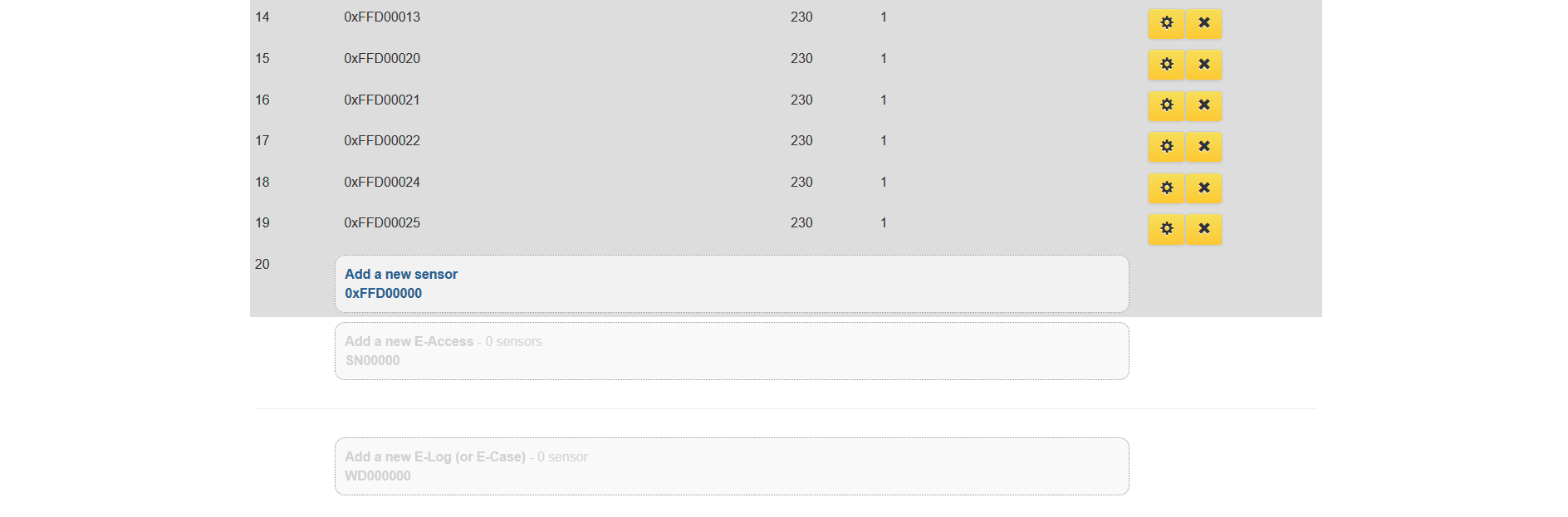
3. Faites défiler jusqu'en bas du tableau et cliquez sur "Ajouter un nouveau Capteur". Cela ouvre cette popup :
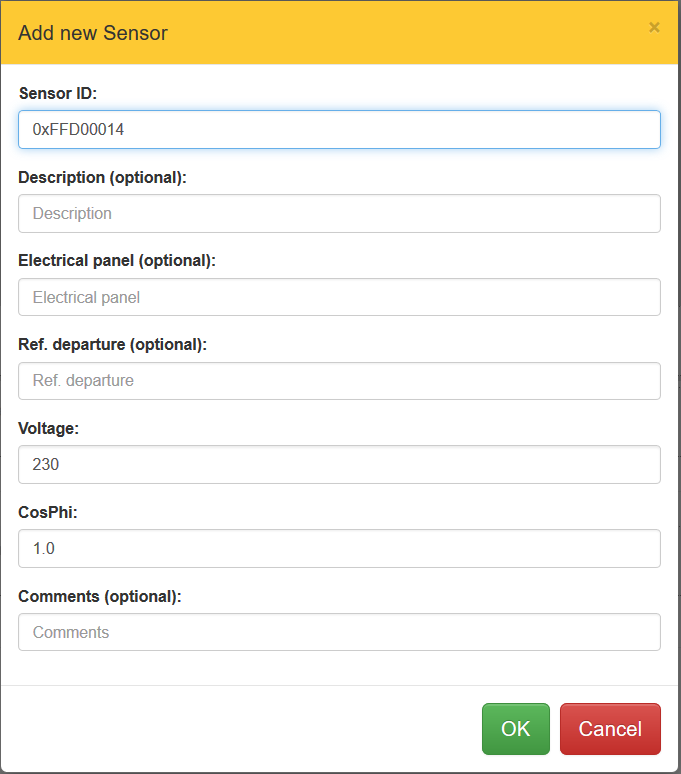
4. Complétez le champ ID du Capteur. Les paramètres Voltage et CosPhi sont pré-remplis, mais vous pouvez bien sûr les modifier.
Cliquez ensuite sur le bouton OK
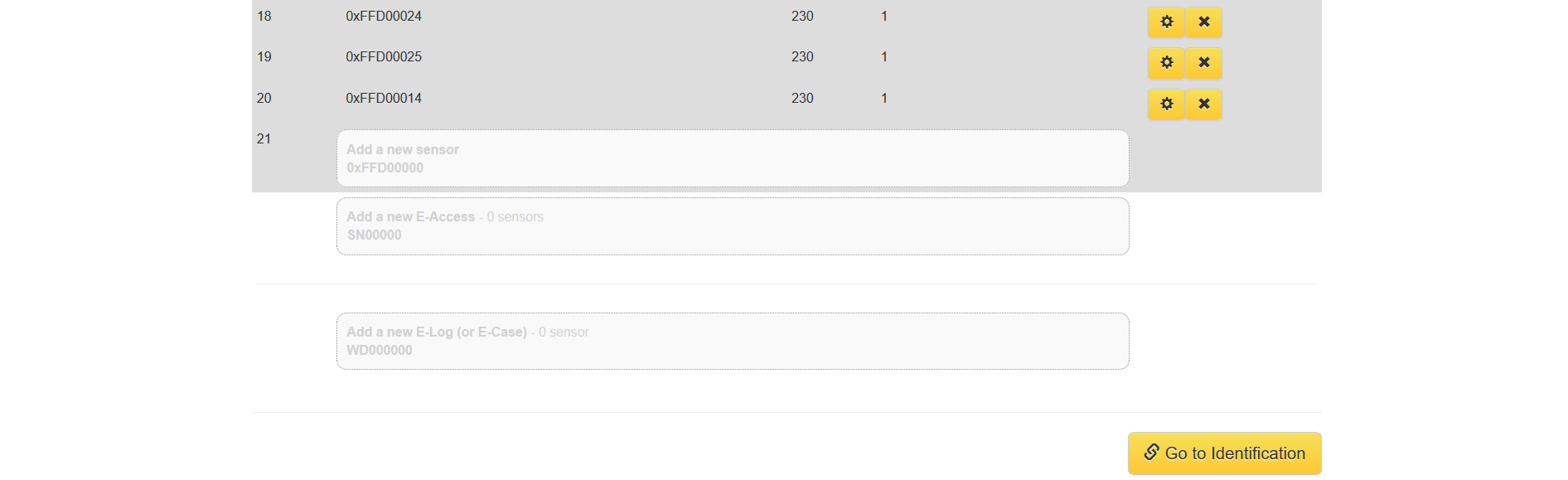
Ces étapes peuvent être répétées autant de fois qu'il y a de capteurs à ajouter.
Mise à jour de la configuration matérielle - génération des nouvelles configurations
Pour être effectifs, les changements précédents doivent être partagés avec le matériel :1. Sur la page Mes appareils, enregistrez la nouvelle configuration de votre E-Log depuis son menu ( Save configuration), pour la partager avec le serveur E-Log.
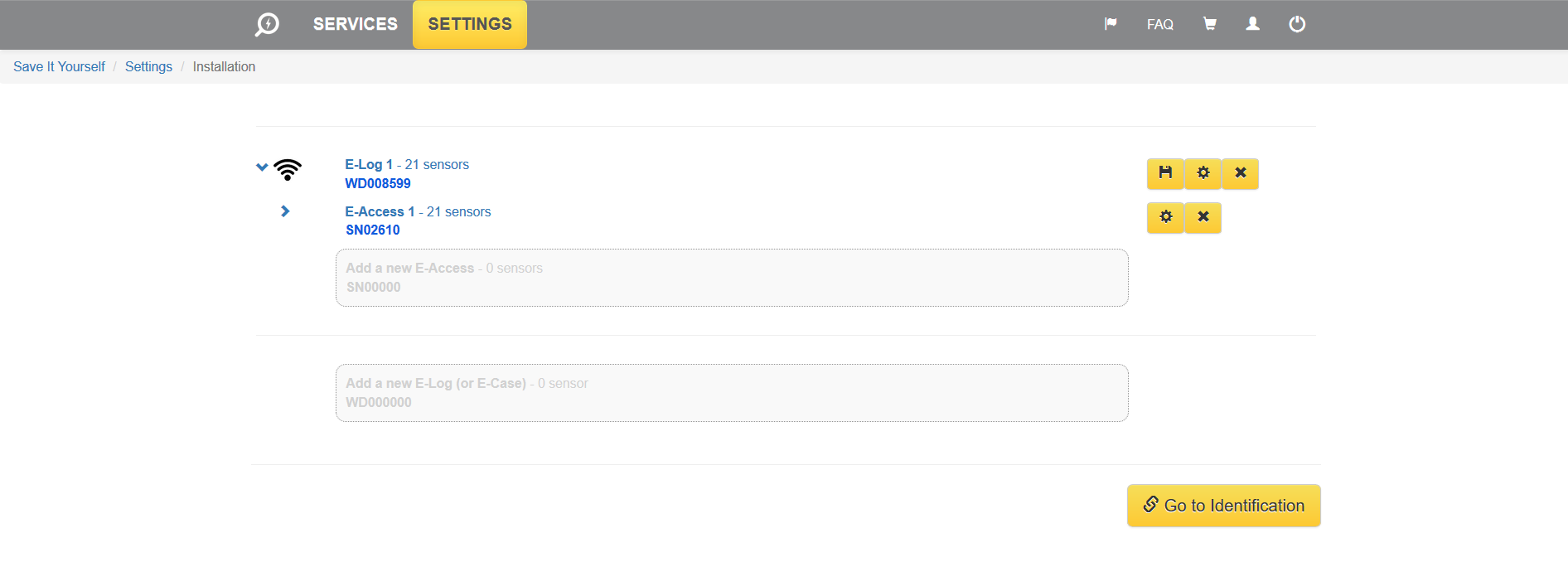
2. Téléchargez ensuite vos fichiers E-Access en cliquant sur
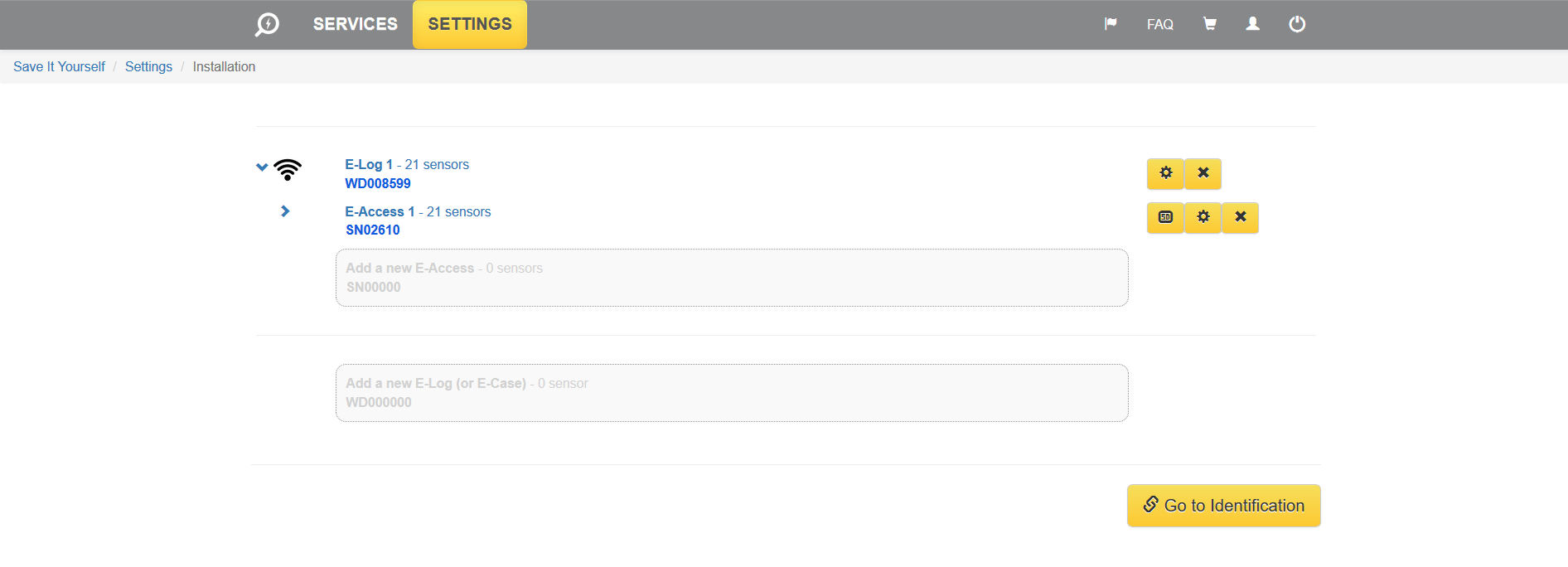
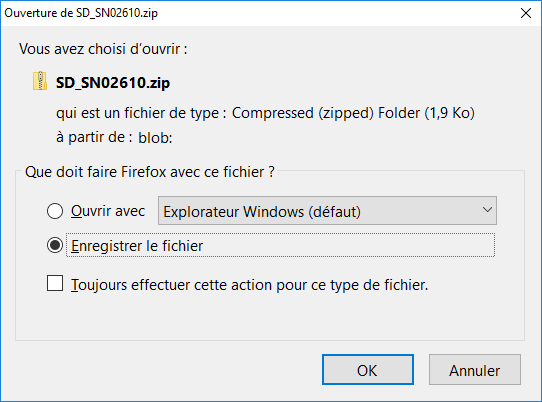
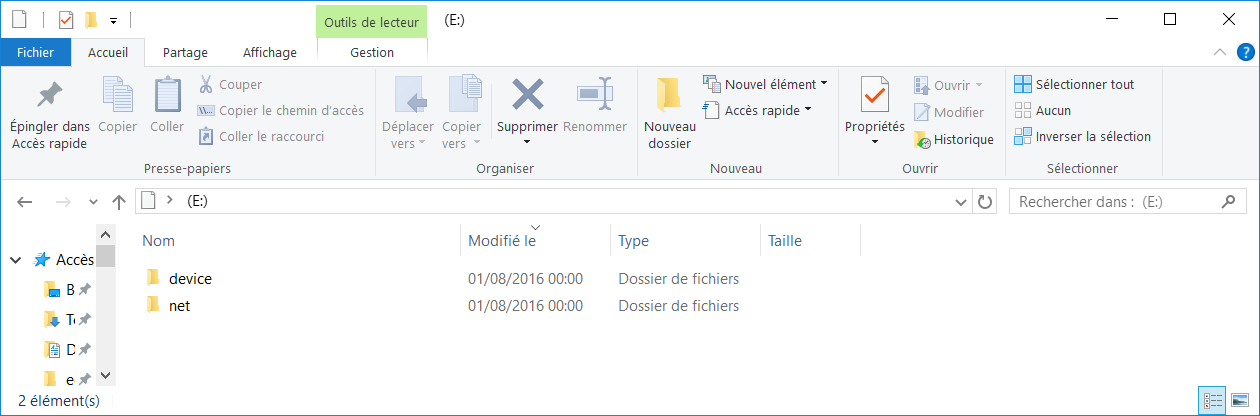
3. Enregistrez votre fichier .zip et décompressez-le à la racine de la carte SD
4. Vous devez obtenir deux dossiers à la racine de la carte SD : "device" et "net"
Mise à jour de la configuration matérielle - chargement des nouvelles configurations
A1. La configuration de l'E-Log est envoyée au serveur, mais celui-ci doit encore aller la chercher.Appuyez sur le bouton INSTALL en façade de l'E-Log
A2. Après quelques secondes, la LED WAN doit clignoter chaque seconde. Cela indique que l'E-Log communique avec le serveur.
A3. Il est possible que l'E-Log redémarre pour prendre en compte les nouveaux paramètres. Si c'est le cas, pas d'inquiétude, c'est parfaitement normal, l'opération peut prendre jusqu'à 2 minutes.
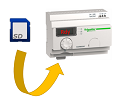
B1. L'E-Access ne peut pas communiquer directement avec Save-It-Yourself, c'est pourquoi une carte SD est nécessaire pour charger manuellement la nouvelle configuration.
Insérez la carte SD dans l'E-Access (attention, l'insertion se fait à l'envers).
B2. Sur l'écran de l'E-Access, allez dans Rdy>SD>Lall>Yes
B3. Yes doit clignoter plusieurs fois avant de revenir au menu Lall.
B4. Vérifiez que vos nouveaux paramètres ont bien été pris en compte en allant dans Rdy>Diag>in XX
XX est le nombre total de capteurs associés à l'E-Access. Si vous avez ajouté 4 capteurs à un E-Case qui en comptait déjà 20, vous devez voir in 24 sur l'écran.
Félicitations. Votre installation est maintenant à jour.
Diagnostiquer mon installation
Mon capteur E-Cube ne clignote pas
1) Le capteur E-Cube doit être pincé sur une seule phase de la machine.
2) La pince E-Cube doit être correctement fermée, assurez-vous qu'elle clique en se refermant.
3) Les capteurs E-Cube ont un courant de démarrage spécifique, indiqué sur l'étiquette de la pince :
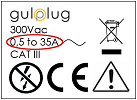
Si la machine équipée consomme moins que cette limite basse, le capteur E-Cube peut ne pas démarrer.
4) Plus le courant est faible, plus le délai entre deux clignotements est long. Sur les courants faibles, cet intervalle peut atteindre environ 20s.
Diagnostic E-Access
Identifier le comportement normal
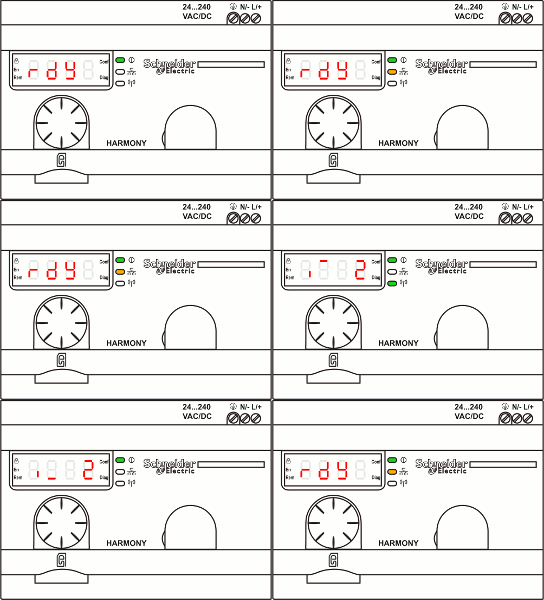
La LED power de l'E-Access  est allumée en vert
La LED modbus de l'E-Access  clignote en orange, simultanément avec les LED RX et TX de l'E-Log
La LED radio de l'E-Access  clignote à chaque réception d'un message radio d'un capteur. (dans cet exemple, le capteur est sur l'entrée n°2)
- En vert si le RSSI (puissance radio) est correct
- En orange si le RSSI est faible
L'écran de l'E-Access reste sur rdy dans les autres cas

Diagnostic E-Log
Identifier le comportement normal
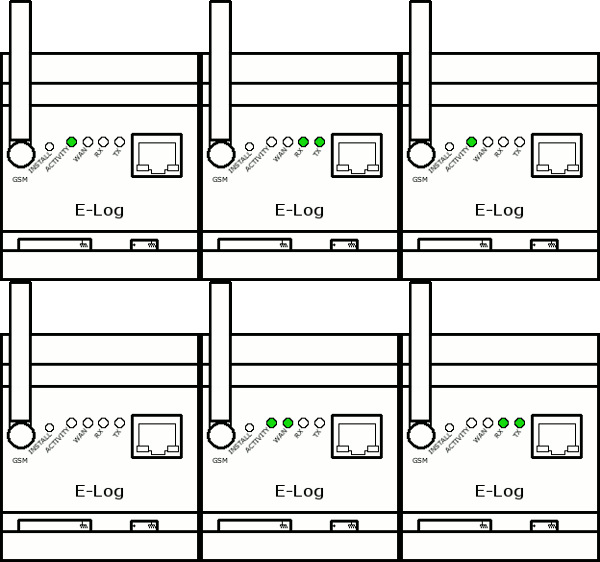
En fonctionnement
La LED ACTIVITY de l'E-Log clignote en vert chaque seconde
La LED WAN de l'E-Log clignote en vert de 1 à 5 fois toutes les 10 secondes. Cela indique la force de la connexion GPRS.
Les LED RX et TX de l'E-Log clignotent plusieurs fois en continu, indiquant que la communication avec l'E-Access fonctionne.
Au démarrage
La LED ACTIVITY de l'E-Log reste allumée quelques secondes (~ 30 / 40s)
Puis, les LED ACTIVITY et WAN de l'E-Log commencent à clignoter alternativement (~ 20 / 30s)
Puis, la LED ACTIVITY de l'E-Log clignote lentement en fin de démarrage.
La procédure complète peut prendre entre 1min30 et 2 minutes.
Lors de l'envoi de données
Quand l'E-Log est sollicité pour envoyer des données (acquisition automatique toutes les heures, ou appui manuel sur le bouton INSTALL) :
Après 5 à 10 secondes, la LED WAN commence à clignoter lentement, indiquant qu'une communication GPRS est en cours.